2014.3.8更新v3.1
~在线切片转换为MBTiles时,增加RecreateEmptyCache模式。当你想继续上次未完成的任务或打算合并多个级别/范围的切片时,RecreateEmptyCache模式会非常适合;
~在CustomOnlineMaps.xml中自定义数据源时,增加Multi-Layer模式,比如可将标注和影像两个数据源融合为一个服务。具体用法请参考自带示例;
~修复已知Bug;
2013.5.10更新v3.0
~添加以Windows服务方式运行功能,即使不登陆系统,也可通过REST Admin API对PBS进行管理;
~发布的缓存服务增加对OGC WMTS规范的支持。详见这里;
~数据源增加对OGC WMS服务的支持。详见这里;
~数据源增加对高德本地缓存文件的支持。详见这里;
~预览界面中可显示切片来源(动态生成/文件缓存/内存缓存,以不同底色区分);
~添加日志功能;
~修复已知bug;
2012.12.10更新v2.0.7:
~为影像数据源增加本地缓存(.cache文件)功能。详见这里;
~在线地图转换/下载到MBTiles格式时,增加按Shapefile文件范围下载功能。详见这里;
~为转换后的MBTiles文件增加了"压缩"选项,某些情况下可大幅减小MBTiles文件体积。详见这里;
2012.11.14更新v2.0.6:
~Portable Basemap Server已在CodePlex上开源,LGPL协议;
~添加ArcGIS Cache/在线地图数据源到MBTiles格式(.mbtiles)的转换/下载工具。详见这里;
~为在线地图数据源添加本地缓存功能。详见这里;
~改进ArcGIS Tile Package(.tpk)格式文件的读取速度;
~修复已知bug;
2012.4.24更新v2.0.5:
~为数据源类型为ArcGISDynamicMapService的PBS服务增加附加参数设置,比如layers,layerDefs等,达到控制图层可见性,按属性过滤图层内容等目的。详见这里;
~REST Admin API为ArcGISDynamicMapService数据源增加changeParams操作,以动态修改附加参数。详见这里。详见这里;
~数据源增加对ArcGISTiledMapService的支持;
~增加自定义在线地图功能。可通过修改CustomOnlineMaps.xml文件内容,自行增删在线地图数据源(数据源须采用Google Maps/Bing Maps/ArcGIS Online地图的缓存策略);
~增加自动保存/载入上次配置的功能;
~为系统托盘图标增加右键菜单;
~修复已知bug;
2012.1.9更新v2.0.4: ~REST Admin API增加enable/disable/clearByService三个操作,分别用于开启/关闭内存缓存功能,清除指定服务的内存缓存数据。详见这里;
~界面改进:增加中文语言界面;支持最小化到系统托盘;地图预览加入显示切片网格功能;
~修复一些已知Bug;
2011.11.21更新v2.0.3:
~增加REST Admin API。任何程序可通过发送HTTP(POST)请求,对PBS的服务进行管理。新增操作:添加服务(addService),删除服务(deleteService)。详见这里;
~底图风格化选项增加泛黄(tint)与浮雕(embossed)两种效果。详见这里;
2011.11.08更新v2.0.2: ~数据源增加对ArcGIS Tile Package格式的支持。Tile Package是ArcGIS 10.1推出的便于分发,可将地图服务缓存文件(compact或exploded)打包成单一文件的文件格式。详见这里;
~增加对单一服务的清除内存缓存功能;
2011.11.04更新v2.0.1: ~增加对单个服务是否启用内存缓存的控制;
~增加输出动态生成切片数量和内存缓存切片数量的信息;
~界面微调;
~修复bug:32位系统上无法启用内存缓存功能;
~修复bug:移动PBS文件夹后,启用内存缓存功能时可能报错;
~修复bug:对服务启用反色(Invert)视觉效果后,PBS内存占用过大;
~修复bug:在没有网络连接的情况下,双击预览没有初始范围的数据源时(第三方离线缓存或影像数据源),程序报错;
2011.10.31更新v2.0: ~增加内存缓存功能。可将已生成过的切片数据自动缓存在机器内存中,之后可从内存中直接返回该切片,而不是动态生成。启用内存缓存功能后,可显著提高PBS性能,尤其对于动态缓存地图服务功能(影像数据或动态地图服务作为数据源),在几乎不占用cpu资源的情况下,支持的并发数可提高数十倍。该功能利用Memcached完成,它是一个免费的高性能分布式缓存系统(http://memcached.org/)。详细介绍;
2011.10.25更新v1.0.6: ~增加底图风格化选项。目前除了原本的底图之外,为所有服务提供两个视觉风格选项:灰度图(Gray)和反色图(Invert),用于特殊目的。比如使用灰度图可突出显示业务内容,详见这里。详细介绍;
2011.10.12更新v1.0.5: ~增加ArcGIS Server Endpoint(http://localhost/arcgis/rest/services?f=json)信息,以便需要此信息的程序来使用PBS发布的服务。比如可在Silverlight Viewer中,直接加载PBS转发的天地图服务;
2011.8.8更新v1.0.4: ~增加配置文件功能:可将已发布的服务保存为配置文件,下回启动程序时可载入配置文件以启动相应服务;
~增加选择本地IP地址功能:方便生成供其他机器使用的正确服务地址;
~修复bug:在有些机器上双击服务进行预览时,程序会崩溃。原因是预览窗口中的服务属性使用了xaml binding,但出现了没有捕捉到的异常(有vs2010开发环境的机器不会抛出此异常)。感谢ningjun198624的反馈;
~修复bug:在没有vs2010开发环境的机器上发布RasterDataset数据源报错。原因是程序中使用的gdal由vs2010编译,需要用到几个额外的动态链接库。新版本中已将所需的文件随压缩包分发。
2011.7.31更新v1.0.3: ~影像数据源增加对.sid格式的支持:MrSID是LizardTech公司持有的高压缩比影像存储格式,根据GDAL的解释,最初被FBI用于指纹存储。了解遥感的mm同事告诉我,MrSID格式压缩率通常比ecw格式要高,并且使用更广泛;
~数据源增加对ArcGIS影像服务的支持:在10.1版本之前,ArcGIS Server发布的Image Service是不能够做切片的。通过PBS,可将ArcGIS Server的影像服务转换成动态缓存地图服务,既提高了显示速度和效果,又省去了切图时间和硬盘空间;
~添加平均出图时间统计:服务信息中增加“Seconds Per Tile”统计信息,即该服务平均成功输出一张切片所用的时间。
2011.7.24更新v1.0.2: ~影像数据源增加对.ecw格式的支持:ecw是ERDAS公司持有的高压缩比影像格式,压缩率可达1:2~1:100。比如1m大小的ecw文件可包含3波段3000*3000(行/列)大小的影像数据;
~影像数据源增加对.vrt格式的支持:类似于ArcGIS中的Raster Catalog。比如你有不同空间范围内的若干小的影像文件,可通过构建后缀名为vrt的xml文件,直接将它们通过动态镶嵌,发布为一个完整的动态缓存地图服务;
~修复bug:ArcGISDynamicMapService数据源输入错误服务地址时程序会崩溃;
~代码重构。
2011.7.17更新v1.0.1:
~数据源加入对影像数据的支持:对于大数据量的影像文件,无需切图,即可提供缓存地图服务。数据源选择RasterDataset,可发布文件形式的影像数据。利用GDAL读取栅格图像,支持格式见这里;不支持动态投影(TilingScheme文件中的空间参考必须与影像数据的空间参考一致);
~修复bug:未发布服务时点击“Copy to Clipboard”按钮出错;
~修复bug:预览窗口中左上角的缩放级别信息在有的坐标系下不准确。
==================================更新分割线====================================
使用现在流行的Web地图API的第一件事情,就是往地图控件中添加一个底图(Basemap)图层,做为我们整个GIS应用的可视化基础。而这个底图图层通常有两个特点,一是经过了缓存,即服务器端提供已经预先缓存好或动态提供固定大小(比如256*256)地图切片,加快客户端的访问速度;二是该图层由一个REST风格的网络服务暴露出来。对于它的访问,客户端一般会发起若干个包含有三个关键参数的请求,比如http://hostaddress/servicename/LEVEL/ROW/COLUMN,将请求的结果(若干切片)拼接成我们所看到的地图。
目前来讲,要使用这些底图服务的前提是,我们必须使用特定的客户端才能加载特定的底图服务,比如利用Google Maps API加载Google的底图;如果要加载自己地理数据,还需要有专门的GIS软件,比如ArcGIS Server来发布Map Service。
为了解决这一问题,使得开发人员能够更加方便地加载各种底图服务,从而将更多的精力投入到做出更有用的系统中去,我做了这个称作Portable Basemap Server(简称PBS)的小程序供大家免费使用。它的目的是通过一个可以拷贝到U盘里的,免安装的WPF程序,来加载各种数据源作为底图图层,直接为更多的客户端API提供一致风格的REST底图服务,从而使开发人员免去为每个应用程序自定义图层的麻烦。

关于PBS的功能
使用起来很简单,大致分四个步骤。1、选择数据源类型,2、设置数据源路径,3、设置将要发布的服务端口号和服务名,4、启动服务。程序界面如下:

一、选择数据源类型:

- MobileAtlasCreator:MAC是一个开源的Java程序,可将在线地图切片保存到本地,比如Sqlite数据库中,供移动设备离线使用。介绍看这里。很多朋友都喜欢使用Google地图作为底图,以前的方法是,用第三方程序(MAC还是比较厚道的,不加水印没有任何功能限制)去下载切片,保存到本地,然后按照ArcGIS缓存的组织规则重新组织这些切片,再将其发布成缓存地图服务。最后一步比较麻烦。利用PBS,就可以直接读取MAC保存的Sqlite数据库,将其中的切片直接发布成可供多种客户端API使用的底图服务;
- MBTile:类似于MAC,但它有更严格的规范,比如在特定位置存储全图范围(MAC没有),具体规范查看这里。MBTile切片存储遵循的是TMS规范,虽然这中规范已被WMTS逐步取代,但PBS依然支持这种数据源,可直接读取该数据源作为多种客户端的底图服务。可在这里下载一个海地的地形图进行试验;
- ArcGISCache:这个不用多说了,ArcGIS Server生成的地图缓存,指定包含Conf.xml和Conf.cdi文件的文件夹作为数据源即可,PBS会自动读取Tiling Scheme;Exploded和Compact两种存储格式均可识别。如果是ArcGIS 10之前的切片,需要自己手动创建Conf.cdi文件(仿照现有的文件即可,里面存储的是全图范围);
- ArcGISTilePackage:Tile Package是ArcGIS 10.1推出的便于分发,可将地图服务缓存文件(compact或exploded)打包成单一文件的文件格式,文件后缀名为.tpk。以前为了分发地图数据,需要将样式配置信息(针对所有图层的地图文档.mxd,针对单个图层的图层样式.lyer)和实际地理数据(.mdb/.gdb/.shp等)一起拷贝。自9.3.1的开始,为了便于地图数据的分发,ArcGIS推出了Layer Package格式(.lpk),它包括了图层样式(.lyr)以及引用到的实际地理数据。这样其他用户拿到一个文件,就可完全还原数据本身和显示样式。ArcGIS10开始推出Map Package(.mpk)格式,10.1开始推出Tile Package(.tpk),Locator Package(.apk)和Geoprocessing Package(.gpk)格式;
- RasterImage:1.0.1版本开始支持。文件形式的影像数据。在项目过程中,可能需要加入高分辨率的影像文件做为底图服务,但对这些影像文件切图、保存需要耗费极大的时间、空间。利用PBS可将影像文件直接发布为动态缓存地图服务,无需切图即可达到缓存地图服务的效果。对栅格数据的读取是利用GDAL完成的,支持的影像格式见这里。发布的影像数据必须具有正确的空间参考信息;需要选择ArcGIS Server生成的TilingScheme(Conf.xml和Conf.cdi文件)以确定缓存服务的级别;不支持动态投影;
1.0.2版本开始支持.ecw和.vrt影像格式。
ecw是ERDAS公司持有的高压缩比影像格式,压缩率可达1:2~1:100。比如1m大小的ecw文件可包含3波段3000*3000(行/列)大小的影像数据;1.0.3版本开始支持.sid影像格式。
.vrt格式类似于ArcGIS中的Raster Catalog,具有对多张影像动态镶嵌的功能。比如你有很多空间连续的小的影像文件,它们加起来可能有上百G。通过构建后缀名为vrt的xml文件,直接将它们通过动态镶嵌,发布为一个完整的动态缓存地图服务。vrt文件可利用gdalbuildvrt.exe工具来自动创建,发布时PBS中数据源直接选择.vrt文件即可。vrt格式介绍一文,供参考。
1.0.3版本开始支持.sid影像格式。
MrSID是LizardTech公司持有的高压缩比影像存储格式,根据GDAL的解释,最初被FBI用于指纹存储。我对遥感知识知之甚少,做遥感的mm同事告诉我,MrSID格式压缩率通常比ecw格式要高,并且使用更广泛;
v2.0.7版本开始,为影像数据源提供本地缓存功能,任何客户端浏览过的切片,都会存储在指定目录的本地缓存文件中;本地缓存文件存在的情况下,会首先从该文件中输出切片,而不是动态输出。对于多并发情况下的影像数据源,可大幅减少cpu的使用率(与内存缓存配合可达成二级缓存的效果)。此功能可通过配置文件中的AllowFileCacheOfRasterImage参数设置,默认为True;
- ArcGISDynamicMapService:此数据源是指利用ArcGIS Server发布的,没有创建过缓存的动态地图服务。动态地图服务如何作为缓存地图服务的数据源呢?这就是所谓的动态缓存服务,没有预先创建过缓存,但能够提供缓存服务效果,并且支持动态投影的服务,也可查看超图的在线帮助。通过PBS,也能够提供动态缓存服务了,并且不需要在客户端再去自定义图层,因为PBS已经为你做好,直接使用即可。还可以输入多个动态服务地址,通过多个服务实例来达到加速动态缓存服务的目的,原理说明可查看这篇文章。输入服务地址后,还需要选择Tiling Scheme。可以选择Google/Bing/ArcGISOnline采用的Tiling Scheme,也可指定ArcGIS Server创建的Tiling Scheme(Conf.xml和Conf.cdi文件),如果数据源的坐标系与指定的Tiling Scheme坐标系不一致,可以自动进行动态投影;2.0.5版本开始,在创建服务后,可为此数据源设置附加参数,比如layers,layerDefs等,达到控制图层可见性,按属性过滤图层内容等目的,具体语法请参考ArcGIS Server REST API;

- ArcGISTiledMapService:v2.0.5版本开始支持。此数据源为ArcGIS Server发布的缓存地图服务。使用此数据源的目的是使已经经过缓存的地图服务能够利用PBS的附加功能,比如提供具有视觉风格的底图服务;
- ArcGISImageService:ArcGIS Server发布的影像服务(ImageService)。10.1版本之前的ArcGIS,不支持ImageService的切图。类似于上面的动态地图服务数据源,PBS可将动态的ImageService转成动态缓存地图服务,既大大改善了ImageService的显示效果和速度,又省去了切图所需的时间和硬盘空间。支持输入多个影像服务地址,通过多个服务实例来达到加速动态缓存地图服务的目的。选择此数据源,默认填入Esri发布的全球Landsat数据影像服务地址,可通过观察原动态影像服务,对比PBS转换后的动态缓存地图服务的效果;
- OGCWMSService:v3.0版本开始支持OGC WMS服务做为数据源。原理同上述ArcGISDynamicMapService类似,可将动态的WMS服务直接转换为具有缓存能力的服务,改进显示效果。注意:不同于ArcGIS的动态地图服务,支持几乎所有坐标系的动态投影,选择此数据源时,缓存策略文件的空间参考必须在WMS服务能力文档描述中所支持的坐标系统列表内,否则无法启动服务;
- AutoNaviCache:v3.0版本开始支持高德离线地图缓存。资料有限,目前能支持的格式结构如下:
![image_thumb[1]](https://blogger.googleusercontent.com/img/b/R29vZ2xl/AVvXsEg8dAcd1G-5Cx_YR2vhYfNKklnt5MYt0ZFXmd0j6THwQGuEp5jlD3KGGoiAzBDaBKyLguypFyKHfWL0b578reIZyj_kh7y4-Wahy86ZZDyPuByfogmU-5_vjR_LXGgoVtl6elYY/?imgmax=800 "image_thumb[1]")
- 各种在线地图:v2.0.5版本开始可通过CustomOnlineMaps.xml文件自定义在线地图数据源。这个也不用多说了。目前支持OpenStreetMap,Google Maps街道图,Google Maps影像图,Bing Maps街道图,Bing Maps影像图,天地图(文字注记和地图是两个服务,可叠加)这几种在线地图作为数据源,天地图Tiling Scheme是WGS 1984坐标系的,其他几种均是WGS 1984 Web Mercator坐标系的。
需要说明一点,如果你打算使用PBS为公网用户提供服务,选用在线数据源时可能会有延迟,因为PBS首先会下载切片到本机(内存中),然后公网用户在下载这些结果,局域网应用可忽略此问题(2.0版本开始提供内存缓存功能,可解决此问题);如果确实慢,可考虑使用MAC数据源(Bing Maps服务最好输入一个合法的API KEY,以用达到最快的下载速度)。v2.0.6版本开始,为在线地图数据源提供本地缓存功能,任何客户端浏览过或在格式转换过程中下载过的切片,都会存储在指定目录的本地缓存文件中;本地缓存文件存在的情况下,会首先从该文件中输出切片,而不是重新下载。此功能可通过配置文件中的AllowLocalCacheOfOnlineMaps参数设置,默认为True。还要郑重声明一点,这些数据源只能做试验使用,不能直接用于商业目的,没有技术手段限制,但大家要自觉。如需商用,还请联系最终服务提供商;
二、设置数据源:
为选择的数据源类型设置相应的数据源位置即可。MAC和MBTile直接选去本地的Sqlite文件;ArcGISCache选择包含有Conf.xml和Conf.cdi的文件夹;ArcGISDynamicMapService直接输入一个或多个REST服务的地址;所有在线地图不需要设置数据源位置,PBS已为你做好。
三、设置端口号和服务名
PBS是通过.NET Framework的WCF框架完成的。在启动服务之前需要选择将服务发布到本机的哪个端口上。一个端口上可以发布多个服务,也可将服务发布在多个端口上。但同一端口上不能有同名的服务。
DisableClientCache:默认情况下,PBS输出的图片可以被缓存在客户端,下次访问时会直接使用客户端的缓存而不需要重新绘制切片。勾选此选项后,PBS输出的图片响应会指明不允许客户端进行缓存,从而方便客户端每次都请求道最新的数据。
Display”NoData”Tile:勾选此项后,在Tiling Scheme范围内,如果某些范围或某些比例尺没有创建缓存,则会显示一个NoData的图片;如果打算用此服务与其它服务叠加(保持此服务背景透明),请不要勾选。
四、启动服务
设置好上面参数后,点击“Start New Service”,即可启动该服务。启动好的服务会出现在下方的服务列表中:

五、服务管理
程序下方的服务列表内会列出所有正在运行的底图服务,会显示服务名,所在端口号,数据源类型,服务启动后输出的切片数量,平均成功输出一张切片所需时间,以及最后一次被请求的客户端ip地址做为服务情况的大致预览。可在服务列表中双击某个服务,会弹出一个对话框,调用ArcGIS API for WPF查看该服务,并显示该服务的详细信息。如果该服务缺少全图范围参数,比如MAC数据源,则会新弹出的WPF对话框会额外添加一个ArcGIS Online底图,以便方便浏览到该服务的范围。

如果加载某个切片失败,比如下载在线数据源时网络连接出现问题,会显示失败的图片:
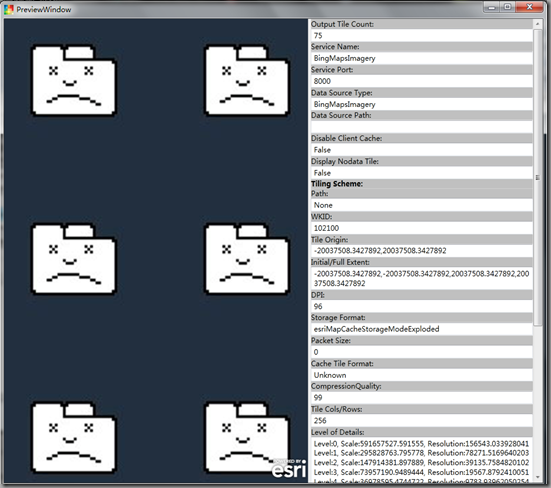
若要删除某个服务,请在服务列表中选中,然后点击“DeleteService”即可。
此外,还可将已发布的全部服务保存成配置文件(v1.0.4版本以上),下回程序启动时可载入配置文件以启动相应的服务。配置文件保存在程序根目录下的Config.db文件中(sqlite文件格式)。
 2.0.3版本开始
,PBS增加REST Admin API。任何程序可通过发送HTTP(POST)请求,对PBS的服务进行管理。PBS的REST Admin API使用
HTTP基本认证,即HTTP请求头(request header)中必须含有“Authorization”项,该项内容为Base64编码字符串,格式为“用户名:密码”。请求认证信息中的用户(包含正确的密码),必须为PBS运行机器上Administrators组中的成员,所发送的请求才会被正确处理,否则将返回包含详细错误描述的响应信息。
为了保证PBS能够正确响应请求的操作,请求中的端口必须提前打开。2.0.3版本开始,PBS默认使用7080端口,该端口会在PBS启动时自动开启。可修改配置文件中的DefaultPort值来更改PBS使用的默认端口号。
每项管理操作都需要相应的参数,参数提交格式为标准
JSON对象,对象中每一个键值对即为一个参数(键应为string类型,值应为string/int/bool/null类型)。参数应存放于HTTP请求体(request body)内。
~添加服务(addService):v2.0.3,该操作的地址为“http://serverip:port/PBS/rest/admin/addService”,参数列表如下:
- name:(必须)需要添加的服务名称;
- port:(必须)需要添加的服务端口号;
- dataSourceType:(必须)需要添加的服务数据源类型,例如“ArcGISTilePackage”。可选值:MobileAtlasCreator|MBTile|ArcGISCache|ArcGISTilePackage|RasterImage|ArcGISDynamicMapService|ArcGISImageService|OpenStreetMap|BingMapsRoad|BingMapsImagery|GoogleMapsRoad|GoogleMapsImagery|TianDiTuAnnotation|TianDiTuMap。区分大小写;
- dataSourcePath:(必须)需要添加的服务数据源路径。文件数据源类型可用本地路径或UNC路径,比如“D:\\arcgisserver\\arcgiscache\\CharlotteRaster.tpk”或“\\192.168.0.100\\arcgisserver\\arcgiscache\\CharlotteRaster.tpk”;ArcGIS动态地图服务或影像服务填服务地址;其余在线服务不需要此参数,填“”即可。注:RasterImage数据源路径中不能有中文字符;
- allowMemoryCache:(可选)需要添加的服务是否允许支持内存缓存,默认为true。可选值:true|false;
- disableClientCache:(可选)需要添加的服务是否禁止客户端缓存,默认为false。可选值:true|false;
- displayNodataTile:(可选)需要添加的服务是否显示“Nodata”的切片,默认为false。如需要和其它服务叠加,此项需为false。可选值:true|false;
- visualStyle:(可选)需要添加的服务的视觉效果,默认为None。可选值:None|Gray|Invert|Tint|Embossed。区分大小写;
- tilingSchemePath:(可选)需要添加的服务使用的tiling scheme(缓存策略)文件路径。默认为null;
比如,在fiddler中发送如下请求:

或用C#发送如下请求:
1: byte[] postData = Encoding.UTF8.GetBytes(@"{""port"":7080, ""disableClientCache"":false, ""dataSourcePath"":""D:\\arcgisserver\\arcgiscache\\CharlotteRaster.tpk"",""dataSourceType"":""ArcGISTilePackage"", ""tilingSchemePath"":null, ""allowMemoryCache"":true, ""visualStyle"":""None"", ""name"":""ServiceName1"", ""displayNodataTile"":false}"); 2: HttpWebRequest myReq = WebRequest.Create("http://localhost:7080/PBS/rest/admin/addService") as HttpWebRequest; 3: myReq.Method = "POST";
4: string username = "Administrator";
5: string password = "123456";
6: string usernamePassword = username + ":" + password;
7: //注意格式 “用户名:密码”,之后Base64编码
8: myReq.Headers.Add("Authorization", Convert.ToBase64String(Encoding.UTF8.GetBytes(usernamePassword))); 9: myReq.ContentLength = postData.Length;
10: using (System.IO.Stream requestStream = myReq.GetRequestStream())
11: { 12: requestStream.Write(postData, 0, postData.Length);
13: }
14: WebResponse wr = myReq.GetResponse();
15: System.IO.Stream receiveStream = wr.GetResponseStream();
16: System.IO.StreamReader reader = new System.IO.StreamReader(receiveStream, Encoding.UTF8);
17: string content = reader.ReadToEnd();
18: receiveStream.Close();
19: reader.Close();
响应内容:JSON字符串,格式:{"success"": [ture|false],"message": [detail message]}。如果操作成功,detail message将返回PBS服务信息的JSON字符串,如果失败,将返回详细错误原因。
~删除服务(deleteService):v2.0.3,该操作地址为“http://serverip:port/PBS/rest/admin/deleteService”,参数列表如下:
- name:(必须)需要删除的服务名称;
- port:(必须)需要删除的服务所在端口号;
响应内容:JSON字符串,格式:{"success"": [ture|false],"message": [detail message]}。
~开启内存缓存(enable):v2.0.4,该操作地址为“http://serverip:port/PBS/rest/admin/memCache/enable”,参数列表如下:
- memSize:(可选)内存缓存功能占用的内存大小,默认为64(M)。
如果内存缓存功能已经开启,返回结果依然为true,但会有额外提示。
响应内容:JSON字符串,格式:{"success"": [ture|false],"message": [detail message]}。
~关闭内存缓存(disable):v2.0.4,该操作地址为“http://serverip:port/PBS/rest/admin/memCache/disable”,此操作不需要参数(请求体为空即可,如有则忽略)。如果内存缓存功能已经关闭,返回结果依然为true,但会有额外提示。
响应内容:JSON字符串,格式:{"success"": [ture|false],"message": [detail message]}。
~清除某个服务的内存缓存(clearByService):v2.0.4,该操作地址为“http://serverip:port/PBS/rest/admin/memCache/clearByService”,参数列表如下:
- name:(必须)需要清除内存缓存的服务名称;
- port:(必须)需要清除内存缓存服务所在端口号;
响应内容:JSON字符串,格式:{"success"": [ture|false],"message": [detail message]}。
~改变ArcGISDynamicMapService数据源的附加参数(changeParams):v2.0.5,该操作地址为“http://serverip:port/PBS/rest/admin/ArcGISDynamicMapService/changeParams”,参数列表如下:
响应内容:JSON字符串,格式:{"success"": [ture|false],"message": [detail message]}。
后续版本将增加更多操作…
六、服务使用
启动好的服务都会暴露出来两个REST服务地址(v3.0版本开始支持WMTS规范),

ArcGIS REST URL可供所有ArcGIS客户端API,包括Javascript/Flex/Silverlight/iOS/Windows Phone/Android,以及即将推出的ArcGIS Runtime直接使用;由于OpenLayer中可通过
ArcGIS93REST图层直接加载ArcGIS的服务,因此PBS服务也可直接被OpenLayers客户端使用;而OGC WMTS URL则供所有支持WMTS规范的客户端使用。
比如在ArcGIS API for Javascript中,我们在地图中添加一个底图图层,Url地址指向PBS发布的某个服务:
![image_thumb[2]](https://blogger.googleusercontent.com/img/b/R29vZ2xl/AVvXsEjieLWd8K5H5RQyU04VkKL06fFYqvY65CUZJFYFNVtYCg5xJ4yfO3NsBAw_y0Wgwyjq8EOx9iWl2UqBU00NFBRUwXB5IWgSAKC0qA7MvoGgMv7Y1y7nNfmKQ-JX7xMKun8fN8LD/?imgmax=800 "image_thumb[2]")
这样就能直接通过PBS为我们提供的,类似于原生ArcGIS缓存地图服务的Url地址,访问到第三方的底图数据了。开发人员从此免去了在客户端自定义图层,去加载第三方切片的麻烦。比如通过PBS提供的服务,分别在ArcGIS API for Javascript/Flex/Silverlight中调用Google Maps地图。
![image_thumb[4]](https://blogger.googleusercontent.com/img/b/R29vZ2xl/AVvXsEiQqF4uJOOlk5dck4ZubUiKp69FvGIYXMhaakuhmP7o6x4vX8uV77uJxCOzGJ0FKhqfZPrtXZCc-urGTbJlrLtubQddHJZRqixoRLH0ntip0a6SSNHDiCzYmRDrxQT9CGnevHMd/?imgmax=800 "image_thumb[4]")
![image_thumb[2]](https://blogger.googleusercontent.com/img/b/R29vZ2xl/AVvXsEiDge4fu1N74MkiRpreO1j1b2NtoD9wVAVgEmogfm7hIhLp9qPBam2r9ZnclK0E3p_X-aqqYVZ75iowO3kqEcWKsRGJWBIW4Z9RdKRy18BYIkRpYTFGlIbmzT4A1shKXOYWNRKO/?imgmax=800 "image_thumb[2]")
![image_thumb[7]](https://blogger.googleusercontent.com/img/b/R29vZ2xl/AVvXsEhlD20B4LC3FcPe5tHWzG2PlgIjFmsPZ9HiKZAXcdJH7lUXx0e5ZvHUqkwUh3FIyXjH3YXU33wTe3Eqzp7dKn0FVjzUuIHg3Y-7vlLYi8X_5ZjQRcRzyw61cQkB9et_ZL0lyCi8/?imgmax=800 "image_thumb[7]") v3.0版本开始
v3.0版本开始,通过PBS发布的所有服务兼容
OGC的WMTS规范(目前为1.0.0版本),支持KVP和RESTful两种编码方式。下图为不同客户端(ArcMap,OpenLayers,ArcGIS API for Silverlight,SuperMap iClient for Silverlight)分别以WMTS方式加载由PBS发布的MapBox数据源的底图。
 除此之外
除此之外,从1.0.6版本开始,PBS增加了风格化的选项,可以在不需要重新切图的情况下(动态地图服务则无需切图),直接改变所有底图服务的视觉呈现效果。目前提供视觉风格选项:灰度图(Gray)和反色图(Invert),用于特殊目的。比如使用灰度图可突出显示业务内容,
详见这里。
2.0.3版本新增泛黄(tint)与浮雕(embossed)两种效果。

七、格式转换
v2.0.6版本开始,PBS提供部分数据源格式之间的转换功能。
- ArcGIS Cache转换到MBTiles格式:可将ArcGIS的缓存文件(紧凑/松散)转换成单个MBTiles格式文件,方便数据迁移。

- Online Maps转换/下载到MBTiles格式:可将在线地图下载成单个MBTiles格式文件,方便你的方便。整个过程耗时取决于你的网速和在线地图数据源服务器的速度。v2.0.7版本开始,提供按Shapefile文件下载切片功能,对于不规则区域,可大幅减少切片下载数量。类似ArcGIS Server中的Map caching based on feature boundaries,此功能仅对大比例尺有效;请提前对Shapefile文件做要素合并,节点抽希等处理。按Shapefile文件范围下载时,下载进度,结果文件预计大小等信息无效。
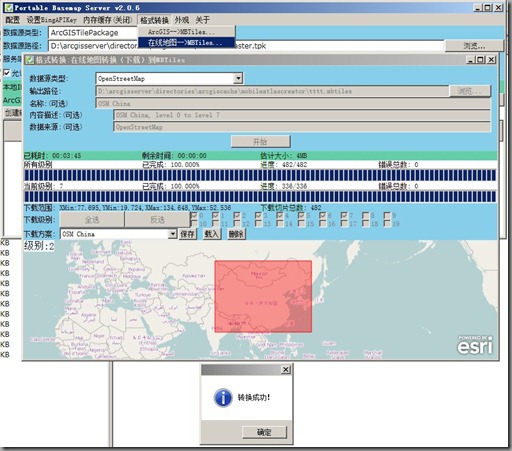

v2.0.7版本开始,为转换后的MBTiles文件增加了”压缩”选项,如果转换结果中,尤其在大比例尺下,包含大量沙漠,海洋等区域,可大幅减小MBTiles结果文件的体积。具体原理请参考MBTiles规范。例如,存储国内某城市0-17级切片的.mbtiles文件,不勾选”压缩”选项时文件大小220MB,经过”压缩”后的文件大小为150MB。”压缩”过程耗时取决于文件内容的多少,另外请确保磁盘剩余空间大于压缩前文件体积。
上述转换会根据切片数量不同自动增加工作线程数:数据源为ArcGIS Cache时,每个线程处理128×128个切片;数据源为在线地图时,每个线程处理16×16个切片。
关于PBS的性能 PBS利用WCF REST框架开发,支持多用户,多并发请求,性能仅受机器硬件限制。初步用Apache JMeter做了测试,在我的笔记本上,通过PBS的REST服务,请求Sqlite数据库中一张22kb的图片,500个并发请求的响应时间在10ms以下:

在磁盘性能更好的服务器上测试,1000个并发请求的相应时间可以在10ms以下。
而实际使用中,单个底图服务达到上千个并发请求的情况还是比较少见的,所以PBS可以满足大多数需求。
从2.0版本开始,PBS增加了内存缓存功能。可将已生成过的切片数据自动缓存在机器内存中,之后可从内存中直接返回该切片,而不是动态生成。

2.0.1版本增加对单个服务是否启用内存缓存的控制,并增加输出动态生成切片数量和内存缓存切片数量的信息。

2.0.2版本增加对单一服务清除内存缓存的功能。
只需在Memory Cache菜单下,勾选Enable选项,即可启用内存缓存功能。该特性可显著提高PBS性能,尤其对于动态缓存地图服务功能(影像数据或动态地图服务作为数据源),在几乎不占用cpu资源的情况下,支持的并发数可提高数十倍。该功能利用Memcached完成,它是一个免费的高性能分布式缓存系统(
http://memcached.org/)。
默认情况下,Memory Cache会使用64M机器内存来缓存切片数据,达到64M后,会自动替换掉最早的缓存数据。使用机器内存的大小可通过PortableBasemapServer.exe.config配置文件进行配置,只需修改其中MemcachedSize节点的数值即可。
比如对于影像数据作为数据源的动态缓存地图服务功能,在服务器机器上,可配置更多的物理内存(比如4G)供PBS使用。这样一来,只需在第一个客户端访问时生成一次切片数据,后续的请求就可直接从内存中获得切片。以内存方式替代cpu的工作和硬盘的存储空间,使得PBS投入实际生产运行成为可能。
经测试(笔记本环境),对于PBS转发的在线地图服务(Google Maps)中的一张切片,没有使用内存缓存功能时,100个并发请求响应时间平均为10秒左右(和我的网速慢也有很大关系),因为每次请求都需要在线下载该切片;使用了内存缓存功能后,对于同样的一个切片,100个并发请求响应时间平均为2毫秒(该切片已在内存中的情况,下同),500个并发平均响应时间为6毫秒,1000个并发平均响应时间为200毫秒左右。在内存更好的服务器上测试,可获得更理想的结果。
总结
对于ArcGIS用户来说,通过PBS,可直接加载第三方的离线数据源(MAC/MBTile),而不需要按照ArcGIS的切图规则重新组织切片;可将动态地图服务转换成动态缓存地图服务,无需自己在客户端API中自定义图层;可使用多种数据源;
对于OpenLayers用户,可使用更多的,内容更丰富的底图数据;
Portable Basemap Server可装入U盘带走,在任何具有.NET Framework 4.0环境的机器上直接运行,无需安装。一个U盘即可提供多种底图,方便开发者使用;
后续计划加入更多数据源,
比如本地影像数据(已加入),以及为更多客户端提供支持。
下载地址 2012.11.14:Portable Basemap Server
已在CodePlex上开源,LGPL协议。
http://www.arcgis.com/home/item.html?id=48bf53da123e442ab8ac9aed52747552 如果大家对于软件有任何意见或建议,欢迎在此篇博客中留言回复。

 发现记录的64位Python安装路径是C:\Python271408420255115\ArcGISX6410.3\,这个路径是之前用脚本安装Server时的遗留路径,新的有效路径已经改为C:\Python27_x64\ArcGISX6410.3\了。产生这个错误的原因可能有所不同,我这里是因为使用了自定义的脚本重新安装ArcGIS for Server导致的。


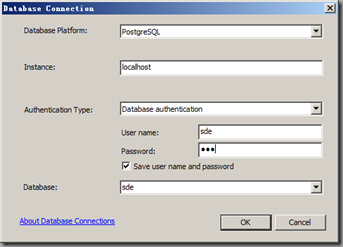 Database是刚才创建的GDB名称。


![image_thumb[1]](https://blogger.googleusercontent.com/img/b/R29vZ2xl/AVvXsEg2WTlSWy66Yc8alKCkQsdvp5D8gtvSyHy0Klh_WNLe3HWluTR73d6lJjx_Xc5iSo9NdkLI1KjL8F60L_1u2JRyn0lYn4qchyphenhyphen6vXQ6wmQYVRBJgwXc_MdItNgnjMJnP5se3J6NH/s1600-h/image_thumb%25255B1%25255D%25255B6%25255D.png "image_thumb[1]")


![image_thumb[2]](https://blogger.googleusercontent.com/img/b/R29vZ2xl/AVvXsEgNpGTJ7JKRyG16220SDlWM3JmDqjS4rVgTsuCo1nv8byyS9j97Z4ngoCqc0ecnFlkkQkZZY352jgHDbV0yVILAzLHRw1zLTgRSE9dAaw9KFwdVq_W55vVzQW49qz7fVVFwHhAF/s1600-h/image_thumb%25255B2%25255D%25255B2%25255D.png "image_thumb[2]")
![image_thumb[4]](https://blogger.googleusercontent.com/img/b/R29vZ2xl/AVvXsEh87-pdrWNBIgPlu4ZuM2SEhK4ewZNr0udxhvEe-5Z7chqXj2NqlW8uBGs57gOw7BDs1sqI9-1PPQjXWb5PzrzNQ52n_qwUo3AzukOVUSxxJvhL7n42NSk_Xjc8HydHtHT2Mvj0/s1600-h/image_thumb%25255B4%25255D%25255B2%25255D.png "image_thumb[4]")
![image_thumb[2]](https://blogger.googleusercontent.com/img/b/R29vZ2xl/AVvXsEgo6DEX8NpN2TkT4k6pWT09j4rlHqbzTPejDRV1JQn20xZIDTGHZOJKdZDJAT76mh6QuZ-V7xu3AtRE5Fc3CvthD7Vu0-T6LHBsQKyj7O6RpxIlq45RUg1EC-9uZ1PKej-hRujx/s1600-h/image_thumb%25255B2%25255D%25255B2%25255D.png "image_thumb[2]")
![image_thumb[7]](https://blogger.googleusercontent.com/img/b/R29vZ2xl/AVvXsEgRwLn5kTslce5BpNj2oD2cZJQTTC7WHM-t6rf9PHwrHi5dwPyVejOR3HQvH3-47LTkLTRLhfHZUzPnXqFRHhKnm4dymCAsWtcIyyd4dequ4IoNJcVNMeGspkupyEg-jG1eRnGe/s1600-h/image_thumb%25255B7%25255D%25255B2%25255D.png "image_thumb[7]")


 博文
博文


